iPhoneの4K動画撮影が「意味ない」かどうかは、あなたの使い方や目的によって決まります。
確かに、4K撮影にはデータ容量が大きくなるなどのデメリットがあり、普段使いではオーバースペックに感じるかもしれません。
しかし、そのデメリットを上回るほどの大きなメリットも存在します。
両方を正しく理解すれば、あなたにとって最適な画質が分かり、後悔のない動画撮影ができるようになります。
この記事のメイントピック
- iPhoneの4K動画撮影が意味ないと言われる3つの大きな理由
- 実はこんなに違う!iPhoneで4K動画を撮影するメリットとは
- あなたはどっち?4K撮影がおすすめな人とHDで十分な人の違い
この記事を最後まで読めば、4K撮影に関する漠然とした疑問や不安が解消されます。
そして、iPhoneのストレージを賢く管理しながら、大切な思い出を最高の形で残せるようになります。
ぜひ最後まで読んでみてください。
iPhoneの4K撮影は本当に意味がないのか?結論と判断基準
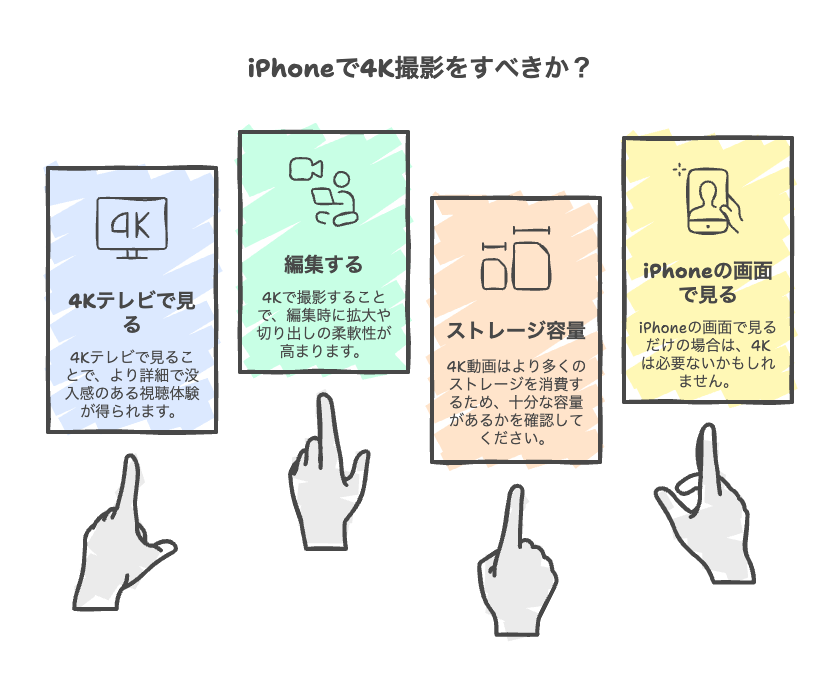
iPhoneの4K撮影が「意味ない」というのは、必ずしも正しくありません。
あなたの動画撮影の目的や、見る環境によっては、4K撮影は大きな価値を持ちます。
一方で、普段の使い方によってはオーバースペックに感じてしまうのも事実です。
つまり、意味があるかないかは、あなたの使い方次第で決まります。
4K撮影をするかどうかの判断基準
あなたが4Kで撮影すべきかどうかは、こちらのような基準で判断できます。
- 動画を何で見るか(iPhoneの画面か、4Kテレビか)
- 撮影後に動画を編集するか(拡大や切り出しをするか)
- iPhoneのストレージ容量に余裕があるか
例えば、撮影した動画を4Kテレビの大画面で楽しみたい、あるいは後から編集して作品作りをしたいという方には、4K撮影は非常に意味があります。
逆に、iPhoneの画面で見るだけで、SNSに投稿するのがメインという場合は、必ずしも4Kにこだわる必要はないかもしれません。
iPhoneの4K動画撮影が意味ないと言われる3つの大きな理由
iPhoneの4K動画撮影が「意味ない」と言われてしまうのには、いくつかの明確な理由があります。
その中でも特に大きな理由はこちらの3つです。
- ファイルサイズが非常に大きい
- 4Kの画質を活かせる再生環境が限られている
- iPhoneの画面では画質の違いが分かりにくい
これらのデメリットを知ることで、本当に自分に4Kが必要かを見極めるヒントになりますよ。
ファイルサイズが大きすぎる
4K動画は、一般的なフルHD(1080p)の動画に比べて約2倍から4倍もデータ容量が大きくなります。
例えば、iPhoneで1分間の動画を撮影した場合の容量の目安を見てみましょう。
- フルHD(1080p/30fps):約60MB
- 4K(4K/30fps):約170MB
このように、たった数分の動画でもあっという間にiPhoneのストレージを圧迫してしまうのです。
4K画質を活かせる画面が少ない
せっかく高画質な4Kで撮影しても、その美しさを最大限に活かすには4K対応のテレビやPCモニターが必要です。
多くの人は撮影した動画をiPhoneの小さな画面で見ることが多いと思います。
しかし、iPhoneのディスプレイでは、4KとフルHDの細かな画質の違いをはっきりと認識するのは難しいのが現状です。
そのため、多くの人にとってオーバースペックに感じられてしまうのですね。
スマホの画面では違いがほぼ分からない
前述の通り、iPhoneの画面サイズでは、4KとフルHD(1080p)の映像を見比べても、その差はほとんど分かりません。
もちろん、よく見れば精細さに違いはありますが、多くの人がパッと見て「全然違う!」と感じるほどの差ではないのです。
「どうせスマホでしか見ないし」という方にとっては、大きな容量を使ってまで4Kで撮影するメリットが感じにくいため、「意味ない」という結論になりがちです。
実はこんなに違う!iPhoneで4K動画を撮影するメリットとは
4K撮影には、容量などのデメリットを上回る大きなメリットがあります。
その価値を知れば、あなたも4Kで撮影したくなるかもしれません。
特に大きなメリットは、圧倒的な画質の美しさと、編集時の自由度の高さです。
大切な思い出を、より鮮やかに、そしてクリエイティブに残すことができますよ。
大画面テレビで見ると感動するほどの美しさ
iPhoneの画面では分かりにくい画質の差も、4KテレビやPCモニターなどの大画面に映し出すと一目瞭然です。
風景の細かいディテールや、人の肌の質感、遠くの景色まで、まるでその場にいるかのような臨場感で再現されます。
子どもの運動会や、旅行先の美しい風景など、特別な瞬間を記録するなら、4Kで撮影しておく価値は十分にあります。
編集で拡大しても画質が荒れない
4K動画は画素数が非常に多いため、動画編集で映像の一部を拡大(ズーム)したり、切り取ったり(トリミング)しても、画質の劣化がほとんどありません。
フルHDの動画を拡大するとすぐに映像がぼやけてしまいますが、4Kなら安心です。
これにより、撮影後にアングルを調整するなど、編集の自由度が格段に上がります。
一つの動画から様々なシーンを切り出して、より魅力的な作品に仕上げることが可能です。
将来のデバイスでも高画質で楽しめる
今はまだ4Kテレビを持っていなくても、将来的に購入する可能性は高いでしょう。
その時に「あの時4Kで撮っておけばよかった」と後悔しないために、今のうちから大切な思い出を最高の画質で残しておく、という考え方もあります。
データは未来への投資とも言えます。
5年後、10年後に動画を見返した時、その美しさにきっと満足できるはずです。
あなたはどっち?4K撮影がおすすめな人とHDで十分な人の違い
結局のところ、あなたが4Kで撮影すべきか、それともフルHD(1080p)で十分なのかは、撮影スタイルや視聴環境によって決まります。
自分に合った画質を選ぶことが、iPhoneを賢く使うコツです。
こちらの比較表を見て、自分がどちらのタイプに当てはまるかチェックしてみましょう。
| 項目 | 4K撮影がおすすめな人 | HD(1080p)で十分な人 |
|---|---|---|
| 主な視聴方法 | 4Kテレビ、PCモニター | iPhone、iPad、SNS |
| 動画の編集 | 拡大やトリミングをよく使う | ほとんど編集しないか、簡単なカットのみ |
| iPhoneの容量 | 容量に余裕がある、または外部ストレージを使う | 容量を節約したい、こまめに整理しない |
| 主な撮影目的 | 子どもの成長記録や旅行など、特別な思い出 | 日常の出来事、SNSへの気軽な投稿 |
このように、大切な瞬間を最高画質で残したい、後からじっくり編集したいという方は4K撮影が向いています。
一方で、手軽に撮影してすぐに見たり、友達と共有したりするのがメインなら、容量を節約できるHDで十分満足できるでしょう。
iPhoneで4K動画を撮影するための具体的な設定手順
iPhoneで4K動画を撮影するための設定は、全く難しくありません。
「設定」アプリから、たった数ステップで誰でも簡単に変更できます。
普段はHD画質で撮影している方も、特別な日にはこの手順で4Kに切り替えてみてください。
- まず、iPhoneのホーム画面から「設定」アプリを探して開きます。
- 画面を下にスクロールしていき、「カメラ」という項目を見つけてタップします。
- 一番上にある「ビデオ撮影」というメニューを選択してください。
- 利用可能な解像度のリストが表示されます。ここで「4K/24 fps」「4K/30 fps」「4K/60 fps」の中から好きなものを選びましょう。
これで設定は完了です。
ちなみに「fps」という数字が大きいほど、より滑らかな映像になりますが、その分データ容量も大きくなります。
動きの速いスポーツなどを撮るなら60fps、映画のような雰囲気にしたいなら24fpsがおすすめです。
4K撮影で気になる動画の容量を節約する賢い方法
4K撮影の最大のネックであるデータ容量の問題も、いくつかの工夫で上手に付き合うことができます。
画質を大きく損なうことなく、ファイルサイズを抑える方法がありますので、ぜひ試してみてください。
これらを活用すれば、ストレージの残量を気にせず、もっと気軽に4K撮影を楽しめますよ。
フォーマットを「高効率」に設定する
iPhoneのカメラ設定には、動画の圧縮形式を選ぶ項目があります。
- 「設定」アプリから「カメラ」を開きます。
- 次に「フォーマット」という項目をタップしてください。
- ここで「高効率」を選択します。
「高効率(HEVC)」という形式は、画質を保ったままファイルサイズを小さくしてくれる優れたフォーマットです。
互換性の問題もほとんどないので、基本的にはこちらを選んでおくのがおすすめです。
フレームレート(fps)を適切に選ぶ
同じ4Kでも、1秒間あたりのコマ数を表すフレームレート(fps)によって、データ容量は大きく変わります。
- 4K/60fps:動きは最も滑らかだが、容量は最大。
- 4K/30fps:標準的な滑らかさで、容量とのバランスが良い。
- 4K/24fps:映画のような雰囲気で、容量は最も少ない。
常に最高の60fpsに設定するのではなく、撮影シーンに応じて30fpsや24fpsを使い分けることで、賢く容量を節約できます。
定期的にデータを外部に移す
iPhone本体の容量には限界があります。
撮影した4K動画は、定期的にパソコンや外部ストレージに移す習慣をつけましょう。
iCloud DriveやGoogleフォトなどのクラウドサービスを利用するのも良い方法です。
これにより、iPhoneの空き容量を常に確保でき、「撮りたい時に容量がない!」という事態を防げます。
4Kと1080pの画質はどれくらい違うのかを比較
4KとフルHD(1080p)の画質の違いは、単純に「画素数」の違いにあります。
この数字の差が、映像の精細さや表現力に大きく影響してくるのです。
スマホの画面では分かりにくいですが、その差は歴然としています。
数字で見る圧倒的な画素数の違い
画素数とは、画像を構成する点の数のことです。この点が多いほど、きめ細やかで綺麗な映像になります。
- 4K (3840 × 2160) = 8,294,400画素
- フルHD (1920 × 1080) = 2,073,600画素
このように、4KはフルHDのちょうど4倍もの画素を持っています。
同じ大きさの画面で表示した場合、4Kの方が4倍も情報が詰まっているということになります。
この差が、映像のシャープさや奥行き感につながるのですね。
どんな場面で画質の差が出るのか
この画素数の違いは、特に細かい部分を表現する際に大きな差となって現れます。
例えば、こちらのようなシーンです。
- 旅行先で撮影した広大な風景の、木の一本一本や遠くの建物のディテール
- 子どもの発表会での、衣装の細かな模様や表情
- 料理動画での、食材のシズル感や質感
フルHDでは少しぼやけてしまうような部分も、4Kならくっきりと鮮明に記録してくれます。
後から映像を拡大して見たい時にも、この差は大きく影響します。
撮影した4K動画を最高画質で楽しむための再生環境
せっかくiPhoneで撮影した4K動画も、そのポテンシャルを最大限に引き出すには、再生する環境がとても重要になります。
ただ撮影するだけでは、4Kの本当の美しさを体験することはできません。
最高の画質で思い出を楽しむために、必要な機材や方法を知っておきましょう。
4K動画の再生に必要な機材
iPhoneで撮影した4K動画を、劣化させることなくそのままの美しさで見るためには、こちらのような機材が必要です。
- 4K対応のテレビ、またはPCモニター
- Apple TV 4K
- 高速なWi-Fi環境(AirPlayで無線再生する場合)
特に、4KテレビとApple TV 4Kの組み合わせは、最も手軽で高品質に再生できるおすすめの方法です。
これらの機材を揃えることで、リビングがまるで映画館のような空間になりますよ。
iPhoneからテレビに4K動画を出力する方法
iPhoneから4Kテレビに動画を映し出すには、いくつかの方法があります。
一番簡単なのは、Appleの「AirPlay」機能を使うことです。
iPhoneとApple TV 4Kを同じWi-Fiネットワークに接続し、iPhoneのコントロールセンターからミラーリングを開始するだけで、ワイヤレスでテレビに映像を送れます。
また、より安定した接続を求めるなら、「Lightning – Digital AVアダプタ」を使ってiPhoneとテレビをHDMIケーブルで直接つなぐ方法もあります。
まとめ:iPhoneの4K撮影を理解して賢く使いこなそう
今回は、iPhoneの4K撮影が「意味ない」と言われる理由から、その大きなメリット、そしてあなたに合った画質の選び方までご紹介しました。
最後に、この記事の重要なポイントを振り返ります。
- 4Kが意味ないと言われる理由:主な理由は「データ容量の大きさ」「4K画質を活かせる再生環境の少なさ」「スマホ画面では画質の違いが分かりにくい」という点です。
- 4Kの大きなメリット:4Kテレビなど大画面で見た時の圧倒的な美しさや、編集で拡大しても画質が荒れない自由度の高さが魅力です。
- あなたに合った画質の選び方:動画を何で見るか、編集するか、iPhoneの容量に余裕があるか、といった基準で4KとHD(1080p)を使い分けるのがおすすめです。
- 設定は簡単:4K撮影の設定は「設定」アプリの「カメラ」からいつでも簡単に変更できます。
4K撮影は、すべての人にとって必須ではありませんが、特定の目的を持つ人にとっては非常に価値のある機能です。
この記事を参考に、これからは撮影シーンに応じて最適な画質を選び、iPhoneのカメラ機能を最大限に楽しんでくださいね。



