iPhoneの「サインイン中」が終わらない問題は、多くの場合、通信環境の見直しやiPhone本体の再起動といった簡単な手順で解決できます。
落ち着いて原因を特定し、適切な対処法を一つずつ試していくことが大切です。
この記事のメイントピック
- サインインが終わらなくなる5つの主な原因
- 今すぐ自分で試せる具体的な9つの対処法
- どうしても解決しない場合の最終手段と注意点
この記事を読めば、なぜサインインが終わらないのかが分かり、ご自身の状況に合った解決策を見つけられます。
やっかいなループから抜け出すために、ぜひ最後まで読んでみてくださいね。
iPhoneでサインインが終わらないときにまず試したい9つの対処法
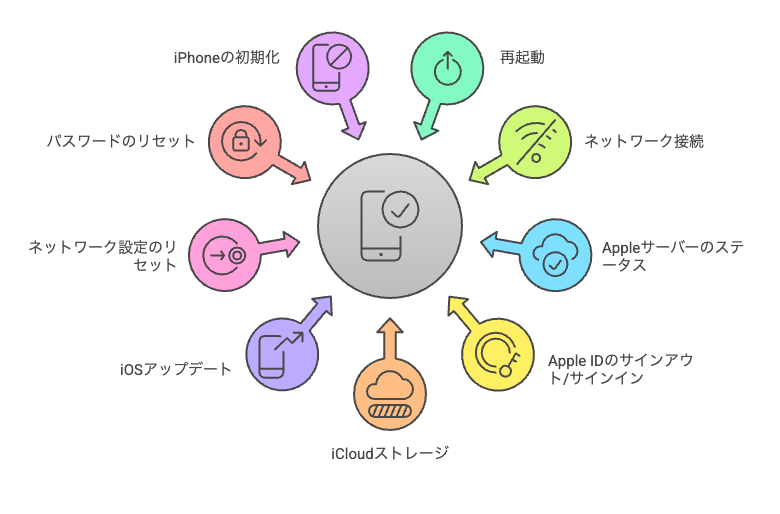
iPhoneのサインインが終わらない時、まず試せる簡単な対処法があります。
難しい操作の前に、こちらで紹介する方法を上から順番に試してみてください。
意外とあっさり解決することが多いですよ。
iPhoneのサインインが終わらないときの対処法はこちらです。
- iPhone本体を再起動、強制再起動する
- Wi-Fiやモバイルデータ通信の接続を確認する
- Appleのサーバーに障害がないか確認する
- Apple IDから一度サインアウトして、再度サインインする
- iCloudのストレージ空き容量を確認する
- iOSを最新バージョンにアップデートする
- ネットワーク設定をリセットする
- Apple IDのパスワードをリセットする
- 最終手段としてiPhoneを初期化する
これらの方法は、あとの見出しで一つひとつ詳しく解説していきますね。
まずは慌てずに、一つずつ確認していくことが解決への近道です。
iPhoneのサインインが終わらないのはなぜ?考えられる5つの原因
そもそも、なぜiPhoneのサインインが終わらなくなってしまうのでしょうか。
その原因を知ることで、どの対処法が有効か判断しやすくなります。
考えられる主な原因はこちらの5つです。
- インターネットの接続が不安定
Wi-Fiやモバイルデータ通信の電波が弱いと、Appleのサーバーとうまく通信できず、サインインが進まないことがあります。 - Appleのサーバーに問題が発生している
自分やiPhoneの問題ではなく、Apple側のサーバーに障害が起きている可能性もあります。この場合は復旧を待つしかありません。 - iOSのバージョンが古い
ソフトウェアの不具合が原因で、サインイン処理に問題が起きていることも。最新のiOSにすることで解消される場合があります。 - Apple IDやパスワードに問題がある
パスワードの入力ミスや、アカウント自体に何らかの問題があるケースです。 - iPhone本体の一時的な不具合
システムの一時的なエラーで、処理が止まってしまっている状態です。再起動などで改善することが多いです。
ご自身の状況がどれに当てはまるか、少し考えてみてくださいね。
いますぐできるiPhone本体の再起動と強制再起動の方法
iPhoneに何かトラブルがあったとき、まず試してほしいのが「再起動」です。
システムの一時的な不具合であれば、再起動するだけであっさり直ることがよくあります。
サインインが終わらない時も、最初に試す価値はじゅうぶんにありますよ。
通常の再起動の方法
まずは基本的な再起動の手順です。
- サイドボタン(電源ボタン)と、音量ボタンのどちらか一方を長押しします。
- 「スライドで電源オフ」というスライダが表示されたら、指を離します。
- スライダを右にスライドして、電源が切れるのを待ちます。
- 30秒ほど待ってから、再度サイドボタンを長押ししてAppleロゴが表示されたら指を離します。
フリーズしてしまったら強制再起動
もし画面が固まって操作できない場合は、強制再起動を試しましょう。
- 音量を上げるボタンを1回押して、すぐに放します。
- 次に、音量を下げるボタンを1回押して、すぐに放します。
- 最後に、サイドボタンを押し続けます。
- 画面にAppleロゴが表示されたら、指を離してください。
この操作でデータが消えることはないので、安心して試してくださいね。
Wi-Fiやモバイルデータ通信の接続状況を確認する手順
Apple IDでのサインインには、インターネットへの接続が絶対に必要です。
もし接続が不安定だと、サインインの途中で処理が止まってしまうことがあります。
自宅のWi-Fiや、携帯電話会社の電波状況を確認してみましょう。
Wi-Fiの接続を確認する方法
まずはWi-Fiのオン・オフを試してみてください。
- 「設定」アプリを開き、「Wi-Fi」をタップします。
- Wi-Fiのスイッチを一度オフにします。
- 10秒ほど待ってから、もう一度オンに戻します。
これだけで接続が改善されることがあります。
それでもダメな場合は、Wi-Fiルーター本体の電源を一度抜いて、数分待ってから再度差し込む「ルーターの再起動」も効果的ですよ。
モバイルデータ通信を確認する方法
外出先などでWi-Fiがない場合は、モバイルデータ通信を確認します。
- 「設定」アプリを開き、「モバイル通信」をタップします。
- 「モバイルデータ通信」がオンになっているか確認してください。
また、コントロールセンターを開いて「機内モード」を一度オンにし、すぐにオフにする方法も、電波を掴み直すのに役立ちます。
Appleのサーバーに障害が発生していないか確認する方法
自分のiPhoneや通信環境に問題がないのにサインインできない場合、Apple側で問題が起きているのかもしれません。
Appleのサービスに障害が発生していると、私たちがいくら頑張ってもサインインはできません。
そんなときは、Appleの公式ページで状況を確認してみましょう。
「システム状況」ページで確認する
Appleは、サービスの稼働状況を公開している「システム状況」というページを用意しています。
- Safariなどのブラウザで「Apple システム状況」と検索して、ページを開きます。
- サービスの一覧が表示されるので、「Apple ID」や「iCloudアカウントとサインイン」の項目を探します。
- 項目の左側にあるマークの色を確認してください。
- 緑色の丸:正常に稼働しています。
- 黄色や赤色のマーク:問題が発生しているか、障害が起きています。
もし黄色や赤色のマークが表示されていたら、原因はApple側にある可能性が高いです。
その場合は、残念ながら私たちにできることはありません。
緑色の丸に戻るまで、しばらく時間をおいてから再度試してみてくださいね。
Apple IDから一度サインアウトして再度サインインする
iPhoneとApple IDの連携が、一時的にうまくいかなくなっている可能性もあります。
そんなときは、一度Apple IDからサインアウトして、もう一度サインインし直すことで解決することがありますよ。
アカウント情報を再認識させるイメージですね。
サインアウトと再サインインの手順
手順は少しだけ複雑ですが、落ち着いて操作すれば大丈夫です。
- 「設定」アプリを開き、一番上にある自分の名前をタップします。
- 画面を一番下までスクロールし、「サインアウト」をタップしてください。
- Apple IDのパスワードを求められたら入力し、右上の「オフにする」をタップします。
- iPhoneにデータのコピーを残すか聞かれます。あとで再サインインすればデータは戻るので、そのままで大丈夫です。右上の「サインアウト」をタップします。
- 確認画面でもう一度「サインアウト」をタップすると、処理が完了します。
- サインアウトできたら、同じ画面の「iPhoneにサインイン」から、再度Apple IDとパスワードを入力してサインインします。
この操作で、アカウントの接続情報がリフレッシュされます。
サインインが終わらないループから抜け出せる可能性があるので、試してみてください。
iCloudへのサインインが終わらない場合に確認すべきこと
サインインの途中で「iCloudにサインイン中…」という表示のまま進まないケースも多いです。
この場合、iCloudのストレージ容量が不足していることが原因かもしれません。
空き容量がないと、データの同期ができずに処理が止まってしまうのです。
iCloudストレージの空き容量を確認する方法
まずは、ご自身のiCloudの空き容量をチェックしてみましょう。
- 「設定」アプリを開き、一番上にある自分の名前をタップします。
- 次に「iCloud」という項目をタップしてください。
- 画面の上に、ストレージの使用状況がグラフで表示されます。
無料で使えるのは5GBまでなので、写真やバックアップですぐにいっぱいになってしまうことが多いです。
もし空き容量がほとんどない状態なら、それが原因の可能性があります。
空き容量が少ない場合の対処法
空き容量を増やす方法は主に2つです。
- 不要なデータを削除する:同じ画面の「ストレージを管理」から、容量を多く使っているアプリのデータや、古いバックアップなどを削除できます。
- ストレージプランをアップグレードする:月額料金を支払って、容量を増やす方法です。月額130円で50GBに増やせるので、検討する価値はありますよ。
空き容量を確保してから、もう一度サインインを試してみてくださいね。
iOSを最新バージョンにアップデートして不具合を解消する
使っているiPhoneのiOS(基本ソフト)が古いことが原因で、サインインの不具合が起きている可能性があります。
iOSのアップデートには、新しい機能の追加だけでなく、さまざまな不具合の修正も含まれています。
サインインの問題も、アップデートで解決するかもしれません。
iOSをアップデートする手順
アップデートは「設定」アプリから簡単に行えます。
- 「設定」アプリを開き、「一般」をタップします。
- 次に「ソフトウェアアップデート」をタップしてください。
- 新しいバージョンがあれば、ここに表示されます。「ダウンロードしてインストール」をタップしましょう。
アップデート前の注意点
アップデートには少し時間がかかり、途中で電源が切れると故障の原因にもなります。
始める前に、こちらの3点を確認してください。
- Wi-Fiに接続していること
- 充電ケーブルに接続しているか、バッテリーがじゅうぶんにあること
- 大切なデータはバックアップを取っておくこと
準備ができたら、アップデートを実行してみましょう。
セキュリティのためにも、iOSは常に最新の状態にしておくのがおすすめですよ。
すべての対処法で解決しない場合のネットワーク設定のリセット
再起動や通信の確認など、ここまでの方法を試しても改善しない…。
そんなときは、「ネットワーク設定のリセット」を試す価値があります。
iPhoneが記憶しているWi-Fiのパスワードなど、通信に関する設定だけを初期状態に戻す操作です。
ネットワーク設定のリセット方法
この操作で写真やアプリなどのデータが消えることはないので、安心してくださいね。
- 「設定」アプリを開き、「一般」をタップします。
- 画面を下にスクロールし、「転送またはiPhoneをリセット」を選択します。
- 下部にある「リセット」をタップしてください。
- メニューが表示されるので、「ネットワーク設定をリセット」を選びます。
- パスコードを求められたら入力し、確認画面で再度「ネットワーク設定をリセット」をタップします。
実行するとiPhoneが自動で再起動します。
再起動後、これまで接続していたWi-Fiのパスワードはすべて消去されています。
もう一度パスワードを入力してWi-Fiに接続し直し、サインインできるか試してみてください。
最終手段としてiPhoneを初期化する方法
何をしてもサインインが終わらない、という場合の最後の手段がiPhoneの「初期化」です。
初期化とは、iPhoneを工場から出荷された時と全く同じ、空っぽの状態に戻すことです。
ソフトウェアが原因の不具合であれば、ほとんどの場合これで解決します。
【重要】初期化の前に必ずバックアップを
初期化を行うと、写真、連絡先、アプリなど、iPhoneの中のすべてのデータが消えてしまいます。
必ず事前に「バックアップ」を取っておきましょう。
バックアップの方法はこちらです。
- iCloudでバックアップ:「設定」→「自分の名前」→「iCloud」→「iCloudバックアップ」をオンにする。
- パソコンでバックアップ:iPhoneをパソコンに接続し、iTunes(Macの場合はFinder)でバックアップを作成する。
iPhoneを初期化する手順
バックアップが完了したら、初期化を実行します。
- 「設定」アプリから「一般」を開きます。
- 「転送またはiPhoneをリセット」をタップします。
- 「すべてのコンテンツと設定を消去」を選択し、画面の指示に従って進めます。
初期化が終わると、iPhoneは新品のような最初の設定画面になります。
画面の指示に従って設定を進め、途中でバックアップからデータを復元してください。
これは時間も手間もかかる最終手段なので、実行は慎重に判断してくださいね。
まとめ:iPhoneでサインインが終わらない時は落ち着いて対処しよう
この記事では、iPhoneでApple IDへのサインインが終わらない時の原因と、具体的な対処法を詳しくご紹介しました。
まずは慌てずに、iPhoneの再起動や強制再起動、そしてWi-Fiやモバイルデータ通信の接続状況の確認といった、すぐに試せる方法から実践してみてください。
多くの場合、これらの一時的な不具合や通信の問題を解消するだけで、状況は改善します。
それでも解決しない場合は、Apple IDからのサインアウト、iOSのアップデート、ネットワーク設定のリセットといった少し踏み込んだ手順に進みましょう。
また、Appleのサーバー自体に障害が発生している可能性も忘れないでくださいね。
すべての方法を試してもダメだった場合の最終手段として初期化もありますが、実行する前には必ずデータのバックアップを取るようにしましょう。



