iPhoneの写真アプリ「ピープル」で特定の人が認識されなくても、簡単な手動操作でアルバムに追加できます。
「お気に入りの写真なのに、なぜかこの人だけ認識されない」「ペットも登録したいのに上手くいかない」といった悩みは、いくつかの原因と対処法を知ることで解決します。
この記事では、自動で認識されなかった人物やペットをピープルのアルバムに手動で追加する方法を、手順にそって分かりやすく紹介します。
この記事のメイントピック
- iPhoneのピープルに認識されない人物を手動で追加する具体的な手順
- ピープルで顔が認識されない主な原因とは
- ピープルの顔認識の精度を向上させるための設定と撮影のコツ
この記事を読めば、ピープル機能を最大限に活用できるようになり、思い出の写真を人物ごとやペットごとに、より正確ですっきりと整理できます。
ぜひ最後まで読んで、毎日の写真整理をもっと快適にしてください。
iPhoneのピープルに認識されない人物を手動で追加する具体的な手順
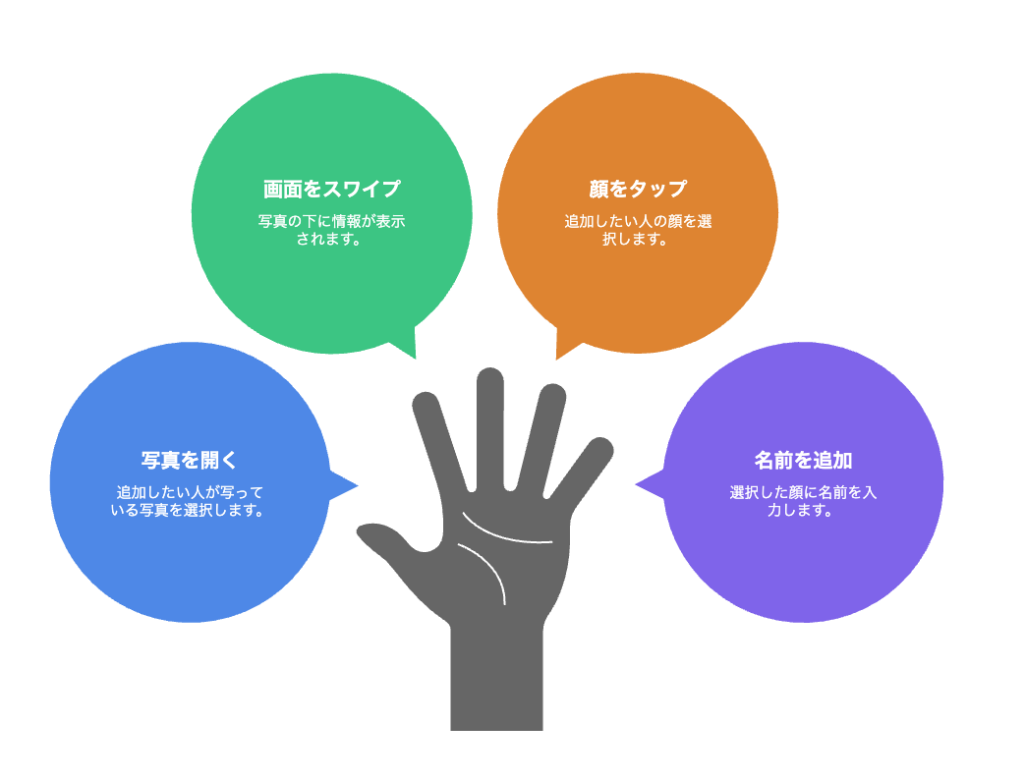
iPhoneの写真アプリで自動で認識されない人がいても、簡単な手動操作で「ピープル」アルバムに追加できますよ。
AIが自動で顔を判別してくれますが、横顔だったり、顔の一部が隠れていたりすると、うまく認識してくれない場合があるんです。
そんなときは、これから紹介する手順で、アルバムに加えたい人を手動で登録してみましょう。
写真から直接人物を追加する手順
こちらが具体的な操作方法です。
- まず「写真」アプリを開いて、追加したい人が写っている写真を選びます。
- 写真を表示したら、画面を上に軽くスワイプしてください。
- 写真の下に情報が表示され、そこに「ピープル」という項目が見つかります。
- 写っている人の顔が丸いアイコンで表示されるので、追加したい人の顔をタップします。
- メニューが出てくるので「名前を追加」を選んで、名前を入力すれば完了です。
この簡単なステップで、これまでアルバムに出てこなかった人も、きちんと整理することができるようになります。
iPhoneのピープルで顔が認識されない主な原因とは
ピープル機能で顔がうまく認識されない時、その原因は写真の写り方か、iPhone本体の設定にあることが多いです。
iPhoneのAIが「これは人の顔だ」と判断するための情報が、写真に十分に写っていないことが考えられます。
どういった場合に認識されにくいのか、主な原因を知っておくと対策しやすくなりますよ。
写真の写りに関する原因
まずは、写真の写り方が原因となっているケースです。
- 顔が小さく写りすぎている、または遠くにいる
- 正面ではなく横顔や、うつむいている
- サングラスやマスクで顔の大部分が隠れている
- 写真全体が暗すぎたり、逆に明るすぎて白飛びしている
- ピントが合っていなくて顔がぼやけている
iPhoneの設定や状態に関する原因
次に、iPhone側に原因があるかもしれないケースを紹介します。
- iOSのバージョンが古いままになっている
- たくさんの写真を読み込んだ直後で、iPhone内部の解析が終わっていない
これらの原因を把握しておくだけでも、今後の写真撮影で少し意識するきっかけになりますね。
ピープルの顔認識の精度を向上させるための設定と撮影のコツ
ピープルの顔認識の精度は、ちょっとしたコツでぐんとアップさせることができます。
iPhoneのAIに「この人はこの顔だよ」と学習させるための、質の良い写真データを増やしてあげることが精度向上のカギになります。
地道な作業に感じるかもしれませんが、これを続けるとiPhoneが賢くなって、驚くほど自動で振り分けてくれるようになりますよ。
認識精度を上げる撮影のコツ
まずは、写真を撮る時に意識したいポイントです。
- できるだけ顔が正面からはっきりと写るように撮る
- 明るい場所を選んで、顔に強い影ができないようにする
- 同じ人物でも、笑顔や驚いた顔など、いろんな表情の写真を残しておく
iPhone側でできる設定と操作
次に、iPhoneの中でできる精度向上のための操作です。
- ピープルアルバムを開き「この人を確認」機能を使って、手動で写真を追加してあげる
- もし間違った人が同じアルバムに入っていたら、正しく修正する
- iOSのソフトウェアは、常に最新のバージョンにアップデートしておく
これらの積み重ねで、あなたのiPhoneの写真アプリがもっと便利になります。
写真アプリから直接ピープルに人物を追加する方法
ピープルのアルバムにまだ登録されていない人を見つけたら、その写真から直接、人物を追加登録することが可能です。
わざわざピープルアルバムの一覧画面まで戻らなくても、気付いたその場ですぐに操作できるので、とってもスムーズですよ。
写真の整理をしている時などにも便利な、具体的な手順はこちらです。
- まず「写真」アプリを起動し、追加したい人が写っている写真を選択します。
- 写真が表示されたら、画面の下の方にある、丸の中に「i」が入った情報アイコンをタップしてください。
- すると、写真に写っている人物の顔の左下に、小さな丸いアイコンが表示されているのがわかります。
- ピープルに追加したい人の顔アイコンをタップしましょう。
- 表示されたメニューの中から「名前を付ける」を選び、名前を入力すれば登録完了です。
この方法を使えば、旅行から帰ってきて写真を整理する時などにも、手間なくサクサク人物を追加できて便利ですね。
ピープルに追加しても反映されない場合の対処法
手動でピープルに人物を追加したのに、すぐにアルバムに反映されない時は、少し時間をおくか、いくつかの簡単な対処法を試してみてください。
iPhoneがバックグラウンドでたくさんの写真情報を処理している最中だと、反映に少し時間がかかってしまうことがあるからです。
そんな時は慌てずに、まずはこちらの対処法を試してみることをおすすめします。
まずは試したい基本的な対処法
- しばらく時間をおいて待ってみる(特に写真の枚数が多い場合は処理に時間がかかります)
- iPhoneを一度再起動してみる
- iPhoneを充電ケーブルに繋ぎ、Wi-Fiに接続した状態で画面をロックして一晩置いておく(寝ている間に処理が進みます)
それでも解決しない場合に試すこと
- iOSのバージョンが古い場合は、最新版にアップデートする
- 写真アプリをマルチタスク画面から完全に終了させて、もう一度開き直す
ほとんどの場合、iPhoneの処理が終わるのを待つか、再起動するだけで解決しますので、落ち着いて試してみましょう。
ピープルに追加した人物の名前を修正または結合する方法
ピープルに登録した名前を間違えてしまったり、同じ人なのに別々のアルバムが作られてしまったりしても、後から簡単に修正や統合ができます。
より正確に人物を管理して、アルバムをすっきりと見やすくするための機能がちゃんと用意されているので安心してください。
操作はとても簡単なので、気付いた時にぜひ整理してみてくださいね。
登録した名前を修正する手順
- 「写真」アプリの「アルバム」タブから「ピープルとペット」を開きます。
- 名前を修正したい人の顔写真をタップして、その人のアルバムを開きましょう。
- 画面の上部に表示されている名前の部分を直接タップすると、キーボードが表示されて名前を編集できます。
別々に登録された人を一つにまとめる手順
- 「ピープルとペット」のアルバム一覧画面で、右上の「選択」をタップします。
- まとめたい人物の顔写真をすべてタップして、チェックマークを付けます。
- 画面の右下に青い文字で表示される「結合」をタップすれば、一つのアルバムに統合されます。
これらの機能で、ピープルアルバムをいつでもきれいに保つことができます。
ピープルとペット機能で犬や猫をアルバムに追加する方法
iPhoneでは、大切な家族の一員であるワンちゃんや猫ちゃんも、人物と同じようにアルバムにまとめることができます。
iOS 17からは「ピープル」機能が「ピープルとペット」に進化して、犬や猫の顔もAIが認識してくれるようになったんです。
これで、愛犬や愛猫のかわいい写真も、すぐに見返せるようになりますよ。
ペットをアルバムに追加する手順
基本的な操作方法は、人物をピープルに追加する時と全く同じです。
- 写真に写っているペットの顔をiPhoneが自動で認識すると「ピープルとペット」のアルバムに候補として表示されます。
- もし自動で認識されない場合は、手動で追加しましょう。
- ペットが写っている写真を開き、画面下の情報アイコン(i)をタップします。
- ペットの顔に表示されているアイコンをタップし「名前を付ける」を選んで、名前を登録してあげてください。
人物と同じように、一度登録すれば関連する写真を自動で集めてくれるようになります。
ピープルのアルバムから特定の人物を非表示または削除する手順
ピープルのアルバムに、あまり表示させたくない人がいる場合「非表示」や「削除」といった機能を使って整理することが可能です。
アルバムを自分好みに見やすくしたり、プライバシーを守ったりするために、これらの機能を上手に使い分けることをおすすめします。
操作によって結果が少し違うので、目的に合わせて選んでくださいね。
特定の人物を「非表示」にする方法
この操作をすると、その人がメモリーや「For You」のおすすめなどに表示されにくくなります。
- 「ピープルとペット」のアルバム一覧を開きます。
- 非表示にしたい人の顔写真を長押しするか、右上のメニューボタン(…)をタップします。
- メニューの中から「〇〇さん(名前)を非表示」を選択すれば完了です。
ピープルアルバムから「削除」する方法
この操作をすると、その人のピープルアルバム自体が一覧から削除されます。
- 削除したい人のアルバムをタップして開きます。
- 画面の右上にあるメニューボタン(…)をタップしてください。
- 「ピープルアルバムから削除」を選択すると、アルバムが削除されます。
必要に応じてこれらの機能を活用して、より快適に写真アプリを使ってみてください。
iPhoneのピープル機能を活用して写真整理をもっと便利に
今回は、iPhoneのピープルで認識されない人物を手動で追加する方法を中心に、その原因や顔認識の精度を上げるコツについて紹介しました。
ピープル機能は非常に便利ですが、写真の写り方によっては自動で認識されないケースも少なくありません。
そんな時は、本記事で紹介した写真からの直接追加や、名前の修正、別々に作られたアルバムの結合といった方法を試してみてください。
また、ピープルとペット機能を使えば、大切な犬や猫の写真も人物と同じように整理できます。
ピープルに人物が追加されない、表示されないといったトラブルが起きた際の対処法も覚えておけば、いざという時に安心です。
これらの機能を上手に活用して、あなただけの見やすい人物アルバムを作成し、iPhoneでの写真管理をもっと楽しんでくださいね。



