iPhoneで動画を反転させるのは、標準の「写真」アプリや無料の編集アプリを使えば、誰でも簡単にできます。
自撮りしたインカメラ動画が、保存後に勝手に左右反転してしまう問題も、iPhone本体の設定一つで解決することが可能です。
この記事では、iPhoneで動画を反転させるための具体的な方法を、誰でもわかるように丁寧に紹介していきます。
この記事のメイントピック
- iPhoneの標準機能だけで動画を左右反転させる方法
- CapCutなど無料アプリを使った上下・左右の反転手順
- インカメラ動画が反転するのを防ぐ設定
この記事を読めば、もう動画の向きで悩むことはありません。
あなたの目的に合った最適な方法を見つけて、動画をより魅力的に仕上げることができます。
ぜひ最後まで読んで、動画編集のテクニックをマスターしてくださいね。
iPhoneの標準機能で動画を反転させる最も簡単な方法
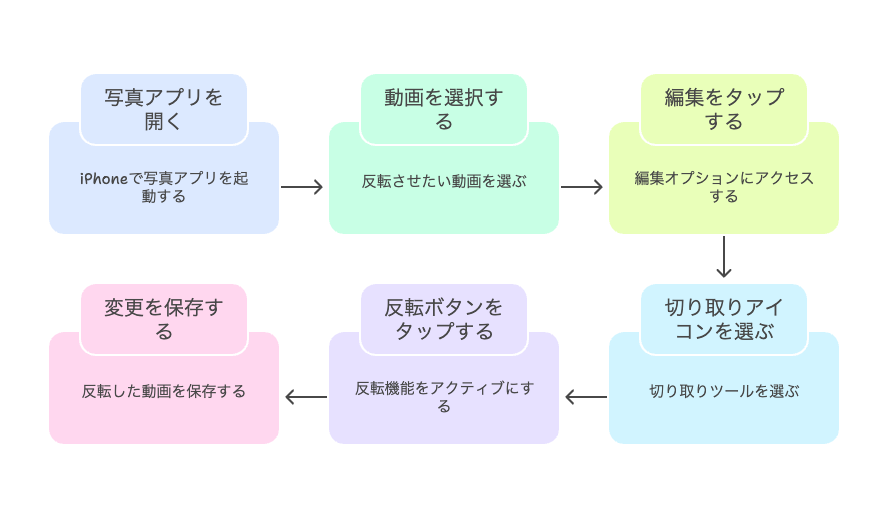
iPhoneに元から入っている「写真」アプリを使えば、特別なアプリなしで動画を反転させることができますよ。
新しくアプリをダウンロードするのが面倒なときに、一番手軽な方法です。
ただし、この方法でできるのは「左右の反転」だけなので、注意してくださいね。
やり方はとっても簡単なので、一緒に見ていきましょう。
写真アプリを使った反転手順
- まず、iPhoneの「写真」アプリを開きます。
- 反転させたい動画を選んで、画面の右上にある「編集」をタップしてください。
- 次に、画面の下の方にあるアイコンの中から、一番右の「切り取り」アイコン(四角と矢印のマーク)を選びます。
- そうすると、画面の左上に「反転」ボタン(三角形が2つ合わさったマーク)が出てくるので、それをタップしましょう。
- 動画が左右反転したら、右下のチェックマークをタップして完了です。
これだけで、カメラロールに反転した動画が保存されます。
もし元に戻したくなっても、もう一度編集画面を開けば元に戻せるので安心してくださいね。
無料で動画を反転させるiPhoneおすすめアプリ3選
iPhoneの標準機能ではできない上下の反転や、もっと細かい編集がしたいときには、無料の動画編集アプリを使うのがおすすめです。
クオリティの高いアプリがたくさんあるので、どれを使えばいいか迷ってしまいますよね。
そこで、動画の反転が簡単にできて、多くの人に使われている人気のアプリを3つご紹介します。
動画反転におすすめの無料アプリ比較
| アプリ名 | 特徴 | こんな人におすすめ |
|---|---|---|
| iMovie | Apple純正のアプリで安心感がある。左右反転や回転が簡単。 | シンプルな操作で、とりあえず反転できればOKな人。 |
| CapCut | 反転はもちろん、BGM追加やエフェクトなど機能がとても豊富。 | おしゃれな動画を作りたい人。多機能なアプリが欲しい人。 |
| InShot | 直感的な操作が人気。動画の反転もワンタップでできる。 | スマホでの動画編集に慣れていない初心者さん。 |
これらのアプリは、App Storeから無料でダウンロードできます。
iMovieは元からiPhoneに入っていることもありますよ。
どのアプリも基本的な反転機能は備わっているので、操作のしやすさや他の機能の充実度で選んでみるのがいいかもしれません。
iMovieで動画を左右・上下に反転させる詳しい手順
Apple純正のアプリ「iMovie」を使えば、無料で動画を反転させることができます。
iPhoneに最初から入っていることも多いので、探してみてくださいね。
操作もシンプルで分かりやすいのが嬉しいポイントです。
iMovieで動画を反転させるステップ
iMovieでは、直接的な「反転」ボタンではなく、ちょっとしたジェスチャーで操作します。
- iMovieアプリを開き、「新規プロジェクト」から「ムービー」を選択します。
- カメラロールから反転させたい動画を選んで、「ムービーを作成」をタップしてください。
- 画面下にある動画のクリップ(タイムライン)を選択状態にします。
- プレビュー画面に表示されている動画を、2本の指でつまんで、ひねるように回転させてみましょう。
- 指をひねる方向によって、左右反転や上下反転(回転)させることが可能です。
- 反転できたら、画面左上の「完了」をタップします。
- 最後に、画面下の中央にある共有ボタン(四角から矢印が飛び出たマーク)をタップし、「ビデオを保存」を選ぶとカメラロールに保存されます。
少し変わった操作方法ですが、慣れると簡単ですよ。
上下反転というよりは90度や180度の回転になりますが、これで解決できる場合も多いので試してみてください。
CapCutを使いiPhoneで動画を反転させる具体的な操作方法
「CapCut」は、無料で使えるのにプロ並みの編集ができると人気のアプリです。
動画の反転も、ボタンをタップするだけでとっても簡単にできますよ。
BGMを入れたり、テキストを入れたりといった他の編集も一緒にやりたい方には特におすすめです。
CapCutでの動画反転 操作ガイド
- まず、CapCutのアプリを開いて「新しいプロジェクト」をタップします。
- 写真や動画の一覧から、編集したい動画を選んで「追加」を押してください。
- 編集画面になったら、画面の下にあるメニューの中から「編集」という項目を探してタップします。
- さらに表示されたメニューを横にスライドさせていくと、「反転」というボタンが見つかるはずです。
- この「反転」ボタンをタップすると、「ミラーリング」という項目が出てきますので、それをタップしてください。
- これだけで、動画がプレビュー画面で左右反転されます。
- 編集が終わったら、画面右上の上向き矢印のマーク(エクスポートボタン)をタップして、動画を保存しましょう。
CapCutは操作が直感的で分かりやすいので、初めての方でも迷うことなく使えると思います。
反転以外の機能もたくさん試して、動画作りを楽しんでみてくださいね。
iPhoneのインカメラ動画が勝手に反転する問題の解決策
iPhoneのインカメラ(内側のカメラ)で自撮り動画を撮ったら、保存された動画が左右反転していて「あれ?」と思ったことはありませんか?
これは故障ではなく、iPhoneの仕様なんです。
実は、撮影する時のプレビュー画面は鏡のように見えていますが、保存される時に見たままの映像に補正されるため、左右が反転したように感じるのですね。
この「お悩み」は、iPhoneの設定を一つ変えるだけで解決できますよ。
インカメラの反転を防ぐ設定方法
この設定は、これから撮影する動画に適用されます。
- iPhoneの「設定」アプリを開きます。
- 下にスクロールして「カメラ」という項目を探してタップしてください。
- 「コンポジション」というカテゴリの中にある「前面カメラを左右反転」という項目を見つけます。
- このスイッチをオン(緑色)にしてください。
たったこれだけで、インカメラで撮影した動画がプレビューで見たままの向きで保存されるようになります。
すでに反転して保存されてしまった動画は、この設定を変えても元には戻りません。
その場合は、これまでにご紹介した写真アプリや編集アプリを使って、手動で反転させてあげてくださいね。
動画を反転させると画質は劣化するのかについての解説
動画を編集すると画質が悪くなってしまわないか、心配になりますよね。
結論から言うと、基本的に動画を反転させるだけの単純な編集であれば、画質が大きく劣化することはほとんどありません。
なので、あまり心配しなくても大丈夫ですよ。
ただし、編集アプリを使って動画を保存(書き出し)する際には、少しだけ注意が必要です。
画質の劣化を最小限にするポイント
動画の画質が劣化する主な原因は、動画を圧縮し直す「再エンコード」という処理にあります。
この時に、元の動画よりも低い設定で保存してしまうと、画質が荒くなってしまうのです。
画質の劣化を防ぐためには、こちらを意識してみてください。
- 保存する時の「解像度」を元の動画と同じか、一番高いものを選ぶ(例:1080p、4Kなど)。
- 「フレームレート」も元の動画と同じ設定にする(例:30fps、60fpsなど)。
多くの編集アプリでは、動画を保存する直前にこういった設定を選ぶ画面が出てきます。
設定の数字が大きくなるほど高画質になりますが、その分ファイルサイズも大きくなるので、iPhoneの空き容量と相談しながら決めてくださいね。
適切な設定で保存すれば、見た目にはほとんど分からないレベルで反転できます。
iPhoneで動画の反転ができない場合の主な原因と対処法
いざ動画を反転させようと思っても、なぜかうまくいかないことがあります。
そんな時は、アプリやiPhone本体に何か原因があるのかもしれません。
慌てずに、いくつかの点を確認してみましょう。
主な原因と、その対処法をまとめてみたので、チェックしてみてください。
動画を反転できない時のチェックリスト
| 原因 | 対処法 |
|---|---|
| アプリの一時的な不具合 | 使っている編集アプリを一度完全に終了させてから、もう一度開いてみましょう。 |
| アプリのバージョンが古い | App Storeを開いて、アプリが最新のバージョンになっているか確認し、アップデートがあれば行います。 |
| iPhoneの空き容量(ストレージ)不足 | 「設定」→「一般」→「iPhoneストレージ」で空き容量を確認し、不要な写真やアプリを削除してみましょう。 |
| iOSのバージョンが古い | 「設定」→「一般」→「ソフトウェアアップデート」で、iOSが最新の状態か確認し、アップデートします。 |
| 動画ファイル自体に問題がある | 別の動画ファイルで反転を試してみて、もしその動画は問題なければ、元の動画ファイルが破損している可能性があります。 |
これらの対処法を試しても解決しない場合は、使っているアプリの不具合の可能性も考えられます。
その際は、別の編集アプリを使ってみると、あっさり解決することもありますよ。
一つずつ確認して、試してみてくださいね。
反転させた動画をiPhoneのカメラロールに保存するやり方
編集アプリで動画を反転させたら、最後の仕上げとしてiPhone本体に保存しましょう。
どのアプリを使っても、基本的には「書き出し」や「保存」といったボタンを押すだけで、自動的にカメラロールに追加されます。
ここでは代表的なアプリでの保存方法の最後のステップを、もう一度確認しておきますね。
アプリ別の保存(書き出し)方法
- iMovieの場合
編集画面の左上にある「完了」をタップした後、画面下の中央に出てくる「共有ボタン」を押します。メニューの中から「ビデオを保存」を選べばOKです。 - CapCutの場合
編集画面の右上にある、上向き矢印のアイコン(エクスポートボタン)をタップします。解像度などを選んだ後、「エクスポート」を押すと保存が始まります。
保存した動画の確認場所
保存が完了した動画は、iPhoneの「写真」アプリを開けば見つかります。
「ライブラリ」の「すべての写真」の一番新しいところに表示されているはずです。
また、「アルバム」の中の「ビデオ」や「最近の項目」からも確認できますよ。
もし見当たらない場合は、アプリでの保存がきちんと完了しているか、iPhoneの空き容量が十分にあるかなどを再度確認してみてくださいね。
まとめ:iPhoneでの動画反転をマスターして動画編集をもっと楽しもう
この記事では、iPhoneで動画を反転させる様々な方法についてご紹介しました。
手軽に左右反転させたいなら標準の「写真」アプリが便利です。
上下反転や、もっと細かい編集がしたい場合には、iMovieやCapCutといった無料アプリを使うのがおすすめですよ。
また、インカメラで撮影した動画が勝手に反転してしまう問題は、iPhone本体の設定で解決できることも分かりましたね。
もし動画の反転がうまくできない時は、アプリの再起動やiPhoneの空き容量の確認を試してみてください。
反転させた動画は、画質を保ったまま簡単にカメラロールへ保存できます。
今回紹介した方法を参考に、あなたの動画を思い通りに編集してみてくださいね。



