iPhoneの画面が勝手に拡大してしまう現象は、故障ではなく「ズーム機能」という設定が原因です。
3本の指で画面を2回タップするだけで、すぐに元の表示に戻すことができます。
この記事では、突然の画面拡大に焦らず対処するための具体的な方法をお伝えします。
この記事のメイントピック
- iPhoneの画面が勝手に拡大した時の即時解除方法
- 今後の誤作動を防ぐためのズーム機能オフの設定手順
- ロック画面で拡大されたり、どうしても直らない場合の対処法
この記事を読めば、iPhoneの画面が突然大きくなっても慌てず冷静に対処できるようになります。
さらに、根本的な原因と設定方法を知ることで、今後の誤作動を防ぎ、ストレスなくiPhoneを使えるようになりますよ。
いざという時に困らないために、ぜひ最後まで読み進めてみてください。
iPhoneの画面が勝手に拡大されて戻らない時の即時解除方法
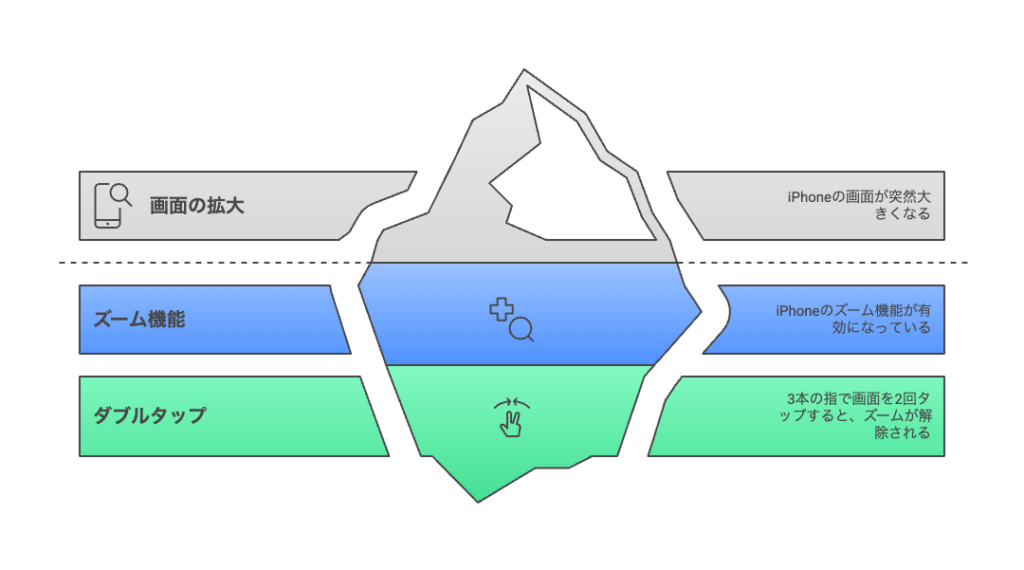
iPhoneの画面が突然大きくなってしまい、操作できずに困っていませんか。
その症状は、3本の指で画面をトントンと2回たたく「ダブルタップ」で、すぐに元に戻せますよ。
これはiPhoneの故障ではなく、「ズーム機能」という設定が働いているだけなので、安心してくださいね。
急に画面が拡大されると焦ってしまいますが、まずはこの方法を試すのが一番早いです。
3本指での操作がポイント
拡大された画面を元に戻す手順は、こちらです。
- 人差し指、中指、薬指など、3本の指を用意します。
- 画面のどこでも良いので、3本の指で軽く素早く2回タップしてください。
この操作だけで、画面は元のサイズに戻るはずです。
もし、3本の指で画面に触れたまま指を滑らせると、拡大された部分を移動させることもできます。
パスコードの入力画面など、見えない部分がある時に試してみてください。
今後の誤作動を防ぐためのiPhoneのズーム機能をオフにする設定手順
一度元に戻せても、また同じことが起こるのは避けたいですよね。
勝手に拡大されないようにするには、「設定」アプリからズーム機能をオフにしておくのが確実な方法です。
この設定をしておけば、間違って3本指で画面を触ってしまっても、もう拡大されることはありません。
カバンの中やポケットの中で、誤って作動するのを防ぐことができますよ。
ズーム機能をオフにする手順
設定方法は、以下の通りです。
- ホーム画面にある歯車のアイコン「設定」アプリを開きます。
- 少し下にスクロールして、「アクセシビリティ」という項目をタップしてください。
- 視覚サポートの中にある「ズーム」または「ズーム機能」を選びます。
- 一番上に表示されている「ズーム機能」の右側にあるスイッチをタップして、オフにしましょう。
スイッチが緑色から灰色に変われば、設定は完了です。
これで、意図しない画面の拡大を防ぐことができます。
iPhoneで拡大鏡が勝手に作動する主な原因はズーム機能の誤操作
iPhoneの画面が勝手に大きくなる現象は、ほとんどの場合、故障ではなく「ズーム機能」の誤操作が原因なんです。
この機能は、画面の細かい文字や画像を見やすくするために搭載されています。
しかし、この機能がオンになっていることを知らずに、意図せず作動させてしまう方がとても多いのです。
こんな時に誤操作が起こりやすい
例えば、以下のような場面で無意識に操作してしまっている可能性があります。
- ポケットやバッグからiPhoneを取り出すとき
- 画面の汚れを布などで拭いているとき
- お子さんがiPhoneで遊んでいるとき
- 急いでいて、少し雑に画面を操作してしまったとき
このような状況で、偶然3本の指が画面に触れて「ダブルタップ」として認識されてしまうことがあります。
「もしかして壊れたかも?」と心配になる前に、まずはズーム機能の設定を確認してみることをおすすめします。
3本指のタップでiPhoneが拡大されるアクセシビリティ設定とは
3本の指で画面が大きくなるのは、iPhoneの「アクセシビリティ」に含まれる「ズーム機能」が理由です。
アクセシビリティとは、年齢や身体能力にかかわらず、誰もがiPhoneを快適に使えるようにするための便利な機能を集めたものです。
ズーム機能もその一つで、本来はとても役立つ設定なんですよ。
ズーム機能の本来の役割
この機能は、視力が弱い方や、一時的に画面の一部を大きくして見たい時にとても便利です。
例えば、Webサイトの小さな注釈を読んだり、写真に写っている細かい部分を確認したりする際に役立ちます。
ズーム機能がオンの時の主な操作方法はこちらです。
- 3本指でダブルタップ:拡大と縮小の切り替え
- 3本指でダブルタップ後、上下にスライド:拡大率の調整
- 3本指で画面をドラッグ:拡大されている場所の移動
このように便利な機能ではありますが、使わない方にとっては誤操作の原因になりがちです。
そのため、特に必要でなければオフにしておくと安心して利用できますね。
ロック画面でiPhoneの拡大鏡が勝手に起動するのを止める方法
iPhoneのロック画面で急に画面が拡大されて、パスコードが入力できずに困ったことはありませんか。
この場合も、原因はこれまでと同じ「ズーム機能」です。
ズーム機能はiPhoneのどの画面でも有効になるため、ロック画面でも作動してしまうことがあります。
解除する方法と、今後のための設定は、ホーム画面で起こった時と全く同じなので、落ち着いて対処しましょう。
ロック画面で拡大された時の対処ステップ
もしロック画面で拡大されてしまったら、以下の手順で進めてください。
- まずは慌てずに、3本の指で画面を素早く2回タップして、拡大を解除します。
- 画面が元に戻ったら、いつも通りパスコードを入力するか、Face IDやTouch IDでロックを解除してください。
- ホーム画面が表示されたら、「設定」アプリから「アクセシビリティ」へ進みます。
- 「ズーム機能」を選び、スイッチをオフにして設定を完了させましょう。
ロック画面でこの症状が出ると特に焦ってしまいますが、対処法を知っていれば安心ですね。
「拡大鏡」アプリと「ズーム機能」の役割の違いについて
iPhoneには「拡大鏡」という名前のアプリと、「ズーム機能」という設定があり、この二つは全くの別物です。
画面全体が勝手に大きくなってしまうトラブルは、「ズーム機能」が原因で起こっています。
この二つの違いを知っておくと、問題が起きた時に混乱せずに対処できますよ。
「ズーム機能」と「拡大鏡アプリ」の違い
それぞれの役割を、表で見てみましょう。
| 機能名 | 役割 | 主な使い方 |
|---|---|---|
| ズーム機能 | iPhoneの画面に表示されている内容そのものを拡大する機能 | 3本指でのタップ操作やアクセシビリティ設定から利用する |
| 拡大鏡アプリ | iPhoneのカメラを使い、現実世界にある物を虫眼鏡のように拡大するアプリ | アプリを起動して、カメラを対象物にかざして利用する |
つまり、「拡大鏡」はレストランの小さなメニューや、薬の細かい説明書などを読むときに使う虫眼鏡のようなものです。
一方の「ズーム機能」は、今あなたが見ているiPhoneのWebサイトや写真などを、画面ごと大きくする機能です。
今回のトラブルは「ズーム機能」によるものだと覚えておいてくださいね。
どうしてもiPhoneの画面拡大が直らない場合の最終手段
3本指でのダブルタップを試しても、設定をオフにしても画面の拡大が直らない。
そんな時は、最終手段としてiPhone本体の「再起動」を試してみてください。
ごくまれに、ソフトウェアの一時的な不具合が原因で、表示がおかしくなっていることがあります。
iPhoneを再起動することでシステムがリフレッシュされ、問題が解決することが多いですよ。
iPhoneを再起動する手順
お使いの機種によって、再起動の方法が少し異なります。
- Face ID(顔認証)搭載のモデルの場合
サイドボタン(電源ボタン)と、音量ボタンのどちらか一方を同時に長押しします。「スライドで電源オフ」が表示されたら、スライダをドラッグして電源を切ってください。 - ホームボタン搭載のモデルの場合
本体の右側にあるサイドボタン(または上部にあるトップボタン)を長押しします。「スライドで電源オフ」が表示されたら、電源を切ります。
電源が完全に切れたら30秒ほど待ち、Appleのロゴが表示されるまで再度サイドボタン(またはトップボタン)を長押しすれば再起動が完了です。
これでも改善しない場合は、Appleのサポートに相談することも考えてみましょう。
iPhoneの拡大鏡を意図的に使いたい場合の便利な活用法
これまで、誤操作の原因として紹介してきた「ズーム機能」ですが、実はとても便利な機能なんです。
普段はオフにしておき、必要な時だけオンにして使うことで、iPhoneがもっと快適になりますよ。
日常生活の「ちょっと見えにくい」を、この機能が解決してくれるかもしれません。
ズーム機能が役立つシーン
例えば、こんな時にズーム機能が活躍します。
- 細かい文字で書かれた契約書やWebサイトを読むとき
- たくさんの人が写っている集合写真で、友達の表情をしっかり確認したいとき
- 地図アプリで、建物の名前など細かい情報を確認したいとき
- ゲームで、より正確にターゲットをタップしたいとき
ショートカットで賢くオン・オフを切り替える
毎回「設定」アプリを開くのは少し面倒ですよね。
そんな時は、ショートカット機能を使いましょう。
「設定」から「アクセシビリティ」に進み、一番下にある「ショートカット」を選びます。
そこで「ズーム機能」にチェックを入れておけば、サイドボタン(またはホームボタン)を3回連続でカチカチッと押すだけで、いつでもズーム機能のオンとオフを切り替えられます。
これなら、普段はオフで誤操作を防ぎ、必要な時だけすぐに呼び出せるのでとても便利です。
まとめ:iPhoneの拡大表示が勝手に!直し方と設定オフで今後は安心
この記事では、iPhoneの画面が勝手に拡大されてしまう原因と、その直し方についてご紹介しました。
重要なポイントをもう一度振り返っておきましょう。
- 画面が突然拡大されたら、3本指で画面をダブルタップして解除する。
- 今後の誤作動を防ぐには、「設定」からアクセシビリティのズーム機能をオフにする。
- ロック画面で拡大された場合も、直し方は同じ。
- ズーム機能は本来便利なものなので、ショートカットを使えば必要な時だけ活用できる。
この方法を知っていれば、iPhoneの画面拡大が突然起こっても、もう焦る必要はありません。
原因は「ズーム機能」の誤操作であることがほとんどなので、まずは落ち着いて3本指での操作を試してみてくださいね。
そして、今後のためにズーム機能の設定を見直しておくことで、より快適にiPhoneを使えるようになりますよ。



